
La boîte à outils Windows de Rescubot
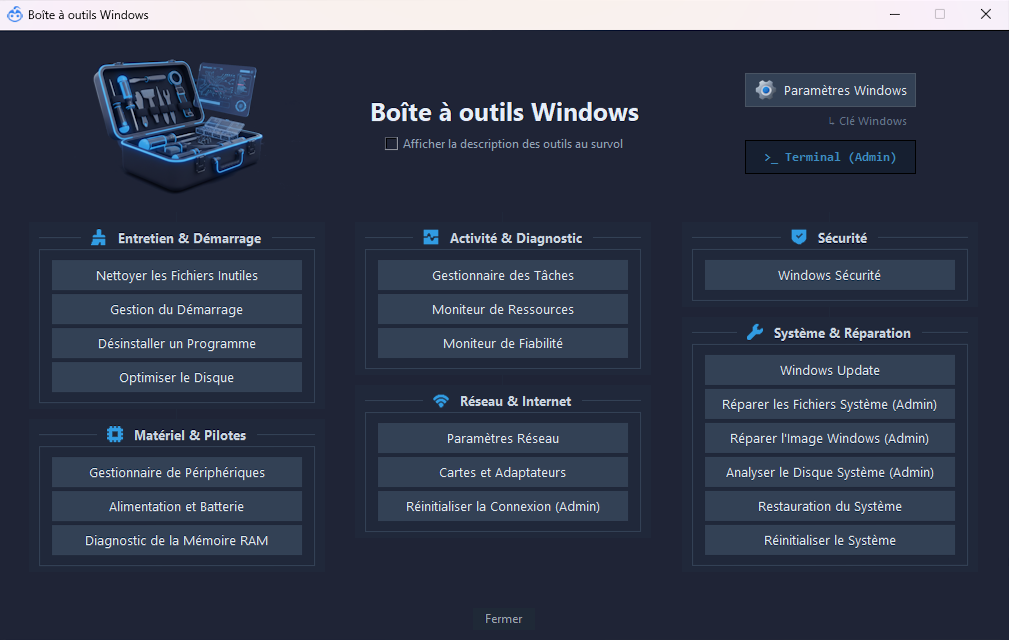
Windows regorge d'outils capables d'expliquer un ralentissement, de vérifier un pilote, de retrouver l'origine d'un plantage ou de réparer certains fichiers système. Le problème, c'est qu'ils sont répartis entre les Paramètres, l'ancien Panneau de configuration, plusieurs consoles et quelques commandes peu accueillantes.
Rescubot rassemble ces fonctions
dispersées afin de vous conduire plus rapidement vers l'outil adapté, sans
intervenir silencieusement à votre place.
Des outils utiles, mais dispersés dans Windows
Windows intègre de nombreux outils de diagnostic, d’entretien et de réparation. Certains permettent d’observer l’activité du PC, tandis que d’autres servent à contrôler un périphérique, analyser la mémoire, vérifier le réseau ou réparer certains composants du système. Ils peuvent ainsi répondre à de nombreuses situations courantes, à condition de connaître leur existence et leur utilité.
La difficulté consiste surtout à les retrouver et à savoir lequel utiliser. Certains sont rangés dans les Paramètres modernes, d'autres dans l'ancien Panneau de configuration, dans une console spécialisée ou derrière une commande administrateur. Leur emplacement peut également varier d'une version de Windows à l'autre.
Rescubot centralise alors ces outils et rend l'ensemble plus lisible en les classant dans six familles : Entretien & Démarrage, Activité & Diagnostic, Matériel & Pilotes, Réseau & Internet, Sécurité, Système & Réparation.
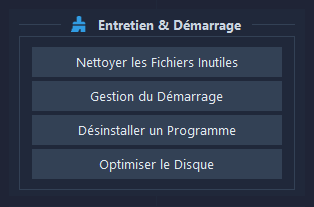
Les outils essentiels pour entretenir Windows
- Nettoyer les fichiers inutiles
- Gestion du démarrage
- Désinstaller un programme
- Optimiser le disque
Un PC encombré, un disque presque plein ou trop de programmes lancés au démarrage peuvent progressivement ralentir Windows. Cette famille regroupe plusieurs outils intégrés au système pour effectuer les opérations d'entretien les plus courantes, sans avoir recours à des logiciels de nettoyage supplémentaires.
Nettoyer les fichiers inutiles : récupérer de l'espace
Nettoyer les fichiers inutiles utilise les fonctions prévues par Windows pour supprimer des fichiers temporaires, caches et autres données devenues inutiles. Cette opération est surtout intéressante lorsque le stockage commence à manquer ou qu'une quantité importante de fichiers temporaires s'est accumulée.
Gestion du démarrage : alléger l'ouverture de Windows
La Gestion du démarrage permet d'identifier les programmes qui se lancent automatiquement avec Windows. Désactiver ceux qui ne sont pas indispensables peut accélérer l'ouverture de session et réduire l'activité inutile en arrière-plan.
Désinstaller un programme : retirer ce qui ne sert plus
Désinstaller un programme ouvre la liste des logiciels installés afin de supprimer proprement une application devenue inutile, obsolète ou problématique. Il est préférable d'utiliser cette fonction plutôt que de supprimer manuellement le dossier d'un logiciel.
Optimiser le disque : utiliser l'entretien prévu par Windows
Optimiser le disque ouvre l'outil d'optimisation de Windows, qui adapte automatiquement son fonctionnement au type de stockage. Il peut notamment défragmenter un disque dur mécanique ou effectuer les opérations adaptées à un SSD, comme l'optimisation liée au TRIM.
Comprendre ce qui se passe avant de corriger
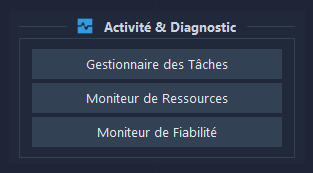
- Gestionnaire des tâches
- Moniteur de ressources
- Moniteur de fiabilité
Pour dépanner correctement, il faut pouvoir répondre à quelques questions : quel programme utilise le processeur, la mémoire est-elle saturée, le disque travaille-t-il en permanence, les plantages ont-ils commencé après une mise à jour ? La catégorie « Activité & Diagnostic » ouvre trois outils complémentaires.
La photographie du moment
Le Gestionnaire des tâches permet d'identifier une application bloquée, un processus très gourmand ou une consommation de mémoire inhabituelle. Triez les colonnes Processeur, Mémoire ou Disque pour faire remonter les principaux consommateurs. Un pic bref n'est pas forcément anormal : une mise à jour, une analyse antivirus ou l'ouverture d'un logiciel peuvent solliciter le PC pendant quelques instants.
Mettre fin à une tâche peut débloquer une application, mais ne fermez pas un processus Windows uniquement parce que son nom vous paraît étrange. Un clic droit puis « Ouvrir l'emplacement du fichier » aide souvent à identifier le logiciel auquel il appartient.
Le détail et l'historique
Le Moniteur de ressources approfondit l'enquête. Il montre les fichiers lus ou écrits sur le disque, les applications qui échangent des données sur le réseau et la répartition de la mémoire. Il devient précieux lorsqu'un ralentissement est intermittent ou que le disque reste à 100 % sans cause évidente.
Le Moniteur de fiabilité raconte ce qui s'est passé les jours précédents. Sa chronologie réunit les applications arrêtées, les échecs de mise à jour et les incidents système. Un événement isolé est rarement alarmant. La répétition du même nom ou du même module plusieurs jours de suite constitue en revanche une piste sérieuse.
Vérifier le matériel, les pilotes et la mémoire
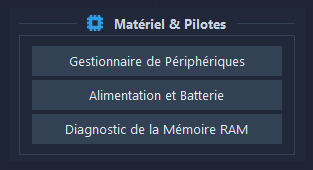
- Gestionnaire de périphériques
- Alimentation et batterie
- Diagnostic de la mémoire RAM
Une webcam disparue, un périphérique USB reconnu une fois sur deux ou un son absent après une mise à jour : beaucoup de problèmes matériels sont en réalité des problèmes de pilote. Le Gestionnaire de périphériques affiche les composants détectés et signale certaines anomalies par un symbole d'avertissement.
Ouvrez les propriétés du périphérique pour lire son état et son éventuel code d'erreur. Vous pourrez parfois réactiver le composant, rechercher un pilote ou revenir à la version précédente. La désinstallation suivie d'un redémarrage peut forcer une nouvelle détection, mais cette action doit rester réfléchie. Avant de supprimer un pilote réseau ou un contrôleur de stockage, assurez-vous de pouvoir le réinstaller.
Autonomie, veille et performances
Les paramètres Alimentation et batterie sont utiles lorsque l'autonomie chute, que le PC se met en veille trop rapidement ou que les performances semblent bridées sur batterie. Ils permettent de vérifier le mode d'alimentation et les délais de veille sans passer par plusieurs menus.
Quand tester la mémoire RAM ?
Le Diagnostic de mémoire Windows programme un contrôle de la RAM au prochain redémarrage. Il mérite d'être essayé en cas d'écrans bleus, de fichiers qui se corrompent, de redémarrages aléatoires ou après l'ajout d'une barrette. Enregistrez votre travail avant de le lancer. Un résultat normal n'écarte pas absolument une panne intermittente, mais fournit une première vérification utile.
Dépanner une connexion réseau sans tout bouleverser
- Paramètres réseau
- Cartes et adaptateurs
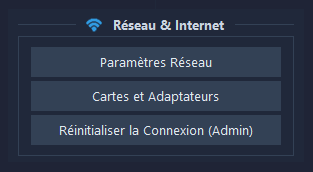
- Réinitialiser la connexion
Les problèmes réseau peuvent avoir de nombreuses causes : une carte désactivée, un mauvais réglage DNS, un proxy, un VPN ou simplement une configuration réseau devenue instable. La catégorie Réseau & Internet regroupe plusieurs outils Windows utiles pour identifier le problème et intervenir progressivement.
Des réglages simples aux contrôles techniques
Les Paramètres réseau donnent une vue d'ensemble du Wi-Fi, de l'Ethernet, du VPN, du proxy et de l'état de la connexion. Cartes et adaptateurs permet ensuite de vérifier qu'une interface réseau n'est pas désactivée et de consulter ses réglages IPv4 ou DNS. Avant toute modification manuelle, pensez à noter les valeurs présentes.
Réinitialiser la connexion : repartir sur une base saine
Lorsque la connexion reste défaillante malgré des réglages apparemment corrects, Réinitialiser la connexion permet d'agir sur certains composants réseau de Windows. Rescubot prépare dans un terminal administrateur la purge du cache DNS et la réinitialisation de Winsock, puis vous demande confirmation avant d'exécuter les commandes.
La purge DNS supprime les anciennes correspondances d'adresses conservées par Windows, tandis que la remise à zéro de Winsock peut corriger une configuration réseau devenue incohérente. Cette opération peut ainsi rétablir une connexion qui semble active mais ne fonctionne plus correctement. Un redémarrage du PC est ensuite nécessaire.
Accéder directement aux protections de Windows
- Windows Sécurité
Windows Sécurité est le centre de contrôle principal des protections intégrées à Windows. Il permet de vérifier rapidement l'état de l'antivirus, du pare-feu, de la sécurité de l'appareil et les éventuelles alertes nécessitant votre attention. Si une suite de sécurité tierce est installée, Windows peut également indiquer qu'il lui délègue tout ou partie de la protection.
Ce raccourci a donc toute sa place dans la boîte à outils Rescubot. L'accès à Windows Sécurité n'est pas toujours immédiatement visible, son icône peut être absente de la barre des tâches.
C'est notamment l'endroit à consulter lorsqu'un rapport ne parvient pas à déterminer clairement l'état de l'antivirus, lorsque la protection en temps réel semble désactivée ou lorsqu'un pare-feu est signalé inactif. L'interface permet également de consulter les alertes de sécurité et de lancer si besoin, une analyse rapide ou une analyse plus complète du PC.

Réparer Windows avec méthode et précaution
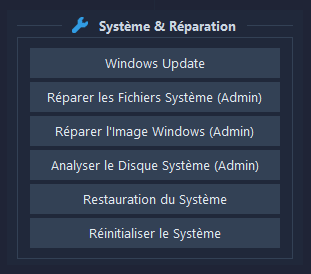
- Windows Update
- Réparer les fichiers système (SFC)
- Réparer l'image Windows (DISM)
- Analyser le disque système (CHKDSK)
- Restauration du système
- Réinitialiser le système
Cette famille contient les fonctions les plus puissantes de la boîte à outils. Elles ne servent pas à accélérer préventivement un PC sain. Elles répondent à des symptômes précis : fichiers système endommagés, erreurs persistantes de mise à jour, image Windows incohérente ou problèmes logiques sur le disque.
SFC, DISM et CHKDSK : trois rôles différents
SFC contrôle les fichiers protégés de Windows et tente de remplacer ceux qui sont corrompus. Il peut être utile lorsque des fonctions système ne s'ouvrent plus, que des messages inhabituels apparaissent ou que des plantages semblent liés à Windows. La progression peut ralentir pendant plusieurs minutes : laissez l'analyse se terminer.
DISM travaille sur l'image interne de Windows, qui sert notamment de base à certaines réparations et mises à jour. Il est pertinent si SFC n'a pas pu tout corriger ou si Windows Update rencontre des erreurs persistantes. Là encore, la progression peut sembler figée avant de repartir.
CHKDSK vérifie la structure logique du lecteur système. La correction du lecteur C: est généralement planifiée au prochain redémarrage, car Windows l'utilise pendant la session. Cet outil ne répare pas un disque physiquement défaillant. Si le stockage émet des bruits anormaux, disparaît ou contient des données irremplaçables, la sauvegarde passe avant l'analyse.
Revenir en arrière ou repartir sur une base propre
La Restauration du système permet d'annuler certains changements de pilotes, de logiciels ou de réglages en revenant à un point antérieur. Elle ne remplace pas une sauvegarde personnelle. Créer un point de restauration avant une modification importante est une précaution utile lorsque la protection du système est activée.
La Réinitialisation de Windows est beaucoup plus lourde : elle réinstalle le système, avec la possibilité de conserver ou non les fichiers personnels selon l'option choisie. Les applications devront généralement être réinstallées. Préparez une sauvegarde, vos identifiants et la liste de vos logiciels avant de l'envisager.
Paramètres, Terminal administrateur et clé Windows
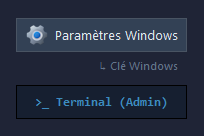
Retrouver rapidement les réglages de Windows
L'accès aux Paramètres généraux de Windows constitue un véritable point d'entrée vers la configuration du PC. Il permet notamment de gérer les comptes utilisateurs et les options de connexion, de régler l'affichage et les notifications, d'ajouter un périphérique Bluetooth, de choisir les applications par défaut ou encore de contrôler le stockage, le réseau et les autorisations accordées aux applications.
Retrouver une éventuelle clé Windows
Le lien Afficher la clé Windows permet de retrouver la clé enregistrée sur le PC. La conserver en lieu sûr peut être utile avant de réinstaller Windows ou de remplacer le disque système. Elle peut également servir si l'activation automatique rencontre un problème. Sur certains ordinateurs récents, aucune clé complète ne peut toutefois être affichée, car l'activation repose sur une licence numérique. Une clé OEM liée à la carte mère n'est pas nécessairement transférable vers un autre PC.
Disposer d'un Terminal prêt pour le dépannage
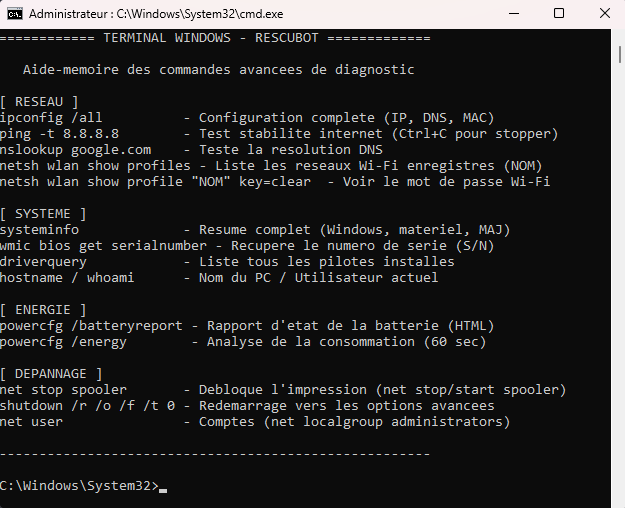
Le Terminal administrateur donne accès aux commandes avancées de Windows lorsque les menus habituels ne proposent pas l'opération recherchée. Il peut servir à examiner la configuration réseau, vérifier une connexion, produire un rapport sur l'énergie ou la batterie, contrôler les fichiers système ou lancer certaines opérations de réparation.
Rescubot l'ouvre avec les droits nécessaires et affiche un aide-mémoire de commandes utiles pour le réseau, le système, l'énergie et le dépannage. L'utilisateur choisit ensuite librement la commande adaptée à son besoin.
Des outils centralisés, une maintenance maîtrisée
La boîte à outils Windows de Rescubot part d'un constat très concret : les fonctions utiles existent, mais elles sont dispersées et leur rôle n'est pas toujours évident. En les regroupant par famille, elle transforme une collection de menus et de consoles en un chemin de dépannage plus lisible.
Le bénéfice principal n'est donc pas un hypothétique bouton magique. C'est la continuité entre le diagnostic, la compréhension et l'action. On repère un démarrage chargé, on ouvre l'outil de gestion correspondant ; on constate des crashs, on consulte leur historique ; on soupçonne un problème de pilote, on rejoint le Gestionnaire de périphériques. Chaque intervention reste visible, expliquée et soumise au choix de l'utilisateur.
C'est une approche saine de la maintenance : centraliser les fonctions
utiles de Windows sans les remplacer, expliquer leur rôle et laisser à
l'utilisateur la maîtrise de son système. Que l'on soit débutant prudent ou passionné de dépannage, cette simplicité fait gagner du temps tout en encourageant de meilleurs réflexes.